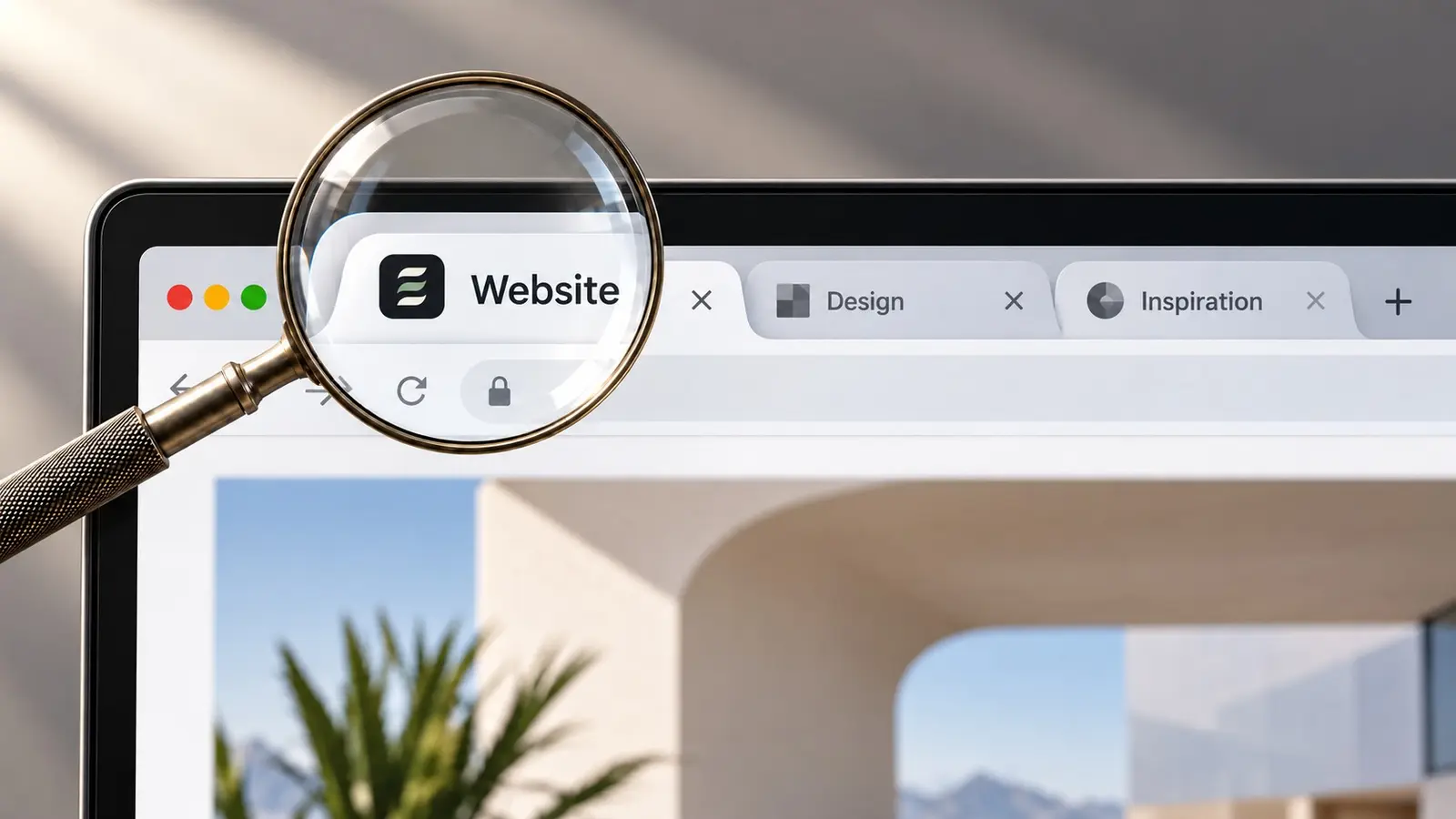
Die Bezeichnung Favicon steht nach der Dokumentation von WordPress für „favorite icon“ und erinnert daran, dass das kleine Bild ursprünglich für Lesezeichen gedacht war. Heute zeigen Browser es in der Adressleiste und auf jedem geöffneten Tab, Mobilgeräte verwenden es als Symbol auf dem Startbildschirm, und Google blendet es in den Suchergebnissen neben Ihrem Eintrag ein. Für Ihre Besucher wird das Favicon damit zu einem Erkennungszeichen, das sie zwischen vielen geöffneten Tabs und in einer langen Ergebnisliste zu Ihrer Seite zurückführt.
Google beschreibt die Voraussetzungen für die Anzeige in der Suche in einer eigenen Dokumentation, die zuletzt am 28. August 2026 aktualisiert wurde. Die Vorgaben dort betreffen Form, Größe und Dateiformat des Bildes sowie die Frage, ob der Googlebot die Datei und Ihre Startseite abrufen darf. Eine Garantie ist mit ihrer Einhaltung allerdings nicht verbunden, denn Google hält ausdrücklich fest, dass ein Favicon auch bei erfüllten Vorgaben nicht in jedem Fall erscheint.
Wo das Favicon überall erscheint
Im Browser entsteht das Favicon aus einem Verweis im Kopfbereich Ihrer Seite, den der HTML-Standard als Link vom Typ „icon“ festlegt. Das verknüpfte Bild steht nach diesem Standard für die Seite oder die gesamte Website und soll überall dort verwendet werden, wo der Browser die Seite in seiner eigenen Oberfläche darstellt. Fehlt ein solcher Verweis, dürfen Browser selbstständig nach einer Datei mit dem Namen favicon.ico im Hauptverzeichnis der Domain fragen.
Auf Smartphones und Tablets kommt eine zweite Verwendung hinzu, sobald jemand Ihre Seite als Verknüpfung auf dem Startbildschirm ablegt. Apple nennt solche Verknüpfungen Web Clips und wertet dafür unter iOS eine eigene Angabe namens apple-touch-icon aus. Den allgemeinen Link vom Typ „icon“ übergeht das System an dieser Stelle nach der Entwicklerdokumentation von Mozilla. Ist keine solche Angabe vorhanden, sucht iOS laut Apple im Hauptverzeichnis der Website nach Bilddateien, deren Name mit apple-touch-icon beginnt.
In den organischen Suchergebnissen von Google kann das Favicon zusammen mit Ihrem Eintrag erscheinen, während für Logos in Anzeigen eigene Vorgaben gelten. Google zeigt dabei je Website genau ein Favicon und legt als Website den Hostnamen zugrunde, sodass eine Subdomain wie shop.ihre-domain.de ein eigenes Icon tragen kann, ein Unterverzeichnis wie ihre-domain.de/shop dagegen nicht. Liegt Ihr Onlineshop in einem Unterordner, gilt in der Suche also das Favicon der Hauptdomain auch für den Shop.
Anforderungen an das Favicon in der Google-Suche
Das Bild muss nach den Vorgaben von Google quadratisch sein, also ein Seitenverhältnis von 1 zu 1 haben, und mindestens 8 mal 8 Pixel messen. Empfehlenswert ist allerdings eine Datei mit mehr als 48 mal 48 Pixeln, weil Google das Icon auf unterschiedlichen Flächen darstellt und eine größere Vorlage dort sauber wirkt. Als Dateiformate unterstützt die Google-Suche BMP, GIF, ICO, PNG, JPEG, PPM und TIFF, während das Vektorformat SVG in dieser Aufzählung fehlt.
Damit Google das Favicon findet, gehört der Verweis in den Kopfbereich Ihrer Startseite, und sowohl die Startseite als auch die Bilddatei müssen für die Crawler von Google erreichbar sein. Für die Bilddatei ist der Googlebot-Image zuständig, ein eigener Crawler für Bilder, den eine Sperre in der robots.txt ebenso ausschließen würde wie den allgemeinen Crawler für die Startseite. Die Adresse der Datei darf auf einem fremden Server liegen, etwa in einem Content Delivery Network, sollte nach Googles Vorgabe aber stabil bleiben und sich nicht häufig ändern.
Ein Favicon gestalten, das auch klein erkennbar bleibt
Google verlangt, dass das Favicon Ihre Marke sichtbar wiedergibt, damit Suchende Ihre Website beim Durchsehen der Ergebnisliste schnell zuordnen können. Empfehlenswert ist deshalb ein vorhandenes Bildzeichen aus Ihrem Logo oder der Anfangsbuchstabe Ihres Unternehmens, weil ein vollständiger Schriftzug auf der kleinen Fläche zu wenigen Pixeln zusammenschrumpft. Ob Ihr Entwurf trägt, prüfen Sie am besten mit einer Verkleinerung der Datei auf 16 mal 16 Pixel in einem Bildprogramm. Diese Größe verwendet der HTML-Standard in seinem Beispiel für ein einfaches Browser-Icon.
Für die Ausgangsdatei genügt nach der Entwicklerdokumentation von Mozilla in der Regel ein großes Bild von etwa 192 mal 192 Pixeln, das der Browser bei Bedarf selbst verkleinert. WordPress verlangt für sein Website-Icon mindestens 512 mal 512 Pixel und empfiehlt dafür das Format PNG, das auch in Googles Liste der unterstützten Formate steht. Mit einer quadratischen PNG-Datei in dieser Größe erfüllen Sie die Anforderungen von WordPress und Google zugleich.
Prüfen Sie das Motiv außerdem vor einem hellen und einem dunklen Hintergrund, da Browser ihre Tab-Leiste je nach Einstellung in hellen oder dunklen Tönen darstellen. Bei einem Motiv mit durchsichtigem Hintergrund zeigt dieser Vergleich unmittelbar, ob die Linien vor beiden Flächen sichtbar bleiben. Für die Farbwahl greifen Sie am besten auf Ihre Hausfarben zurück, deren Wirkung unser Beitrag zur Farbe im Webdesign beschreibt, damit Favicon und Website als Einheit erkennbar sind.
Favicon einrichten in WordPress und anderen Systemen
In WordPress ab Version 6.5 richten Sie das Favicon unter Einstellungen, Allgemein im Feld für das Website-Icon ein, indem Sie dort ein Bild aus der Mediathek auswählen oder neu hochladen. In den Versionen 4.3 bis 6.4 befindet sich dieselbe Funktion im Customizer unter Design im Bereich Website-Informationen. WordPress erzeugt aus dem hochgeladenen Bild anschließend selbst die nötigen Verweise, sodass Sie weder eine favicon.ico vorbereiten noch die Vorlagen Ihres Themes bearbeiten müssen.
In anderen Redaktionssystemen und Baukästen suchen Sie am besten in den allgemeinen
Einstellungen und im Designbereich nach einem Feld mit der Bezeichnung Favicon, Website-Icon
oder Seitensymbol, da die Benennung je nach Anbieter wechselt. Bei einer selbst programmierten
Website gehört eine einzelne Zeile in den Kopfbereich der Startseite, die Google in seiner
Dokumentation mit <link rel="icon" href="/favicon.ico"> angibt, wobei die
Adresse hinter href auf Ihre eigene Bilddatei zeigt. Für Geräte von Apple kommt eine zweite
Zeile mit dem Typ apple-touch-icon hinzu, die Google ebenfalls als Quelle für das Favicon
akzeptiert.
Stehen mehrere Icons im Kopfbereich, wählt der Browser nach dem HTML-Standard anhand von Dateityp und Größenangabe das passende aus und greift bei gleich geeigneten Dateien auf die zuletzt genannte zurück. Den älteren Zusatz „shortcut“ vor „icon“ führt Mozilla als veraltet, sodass er bei der nächsten Überarbeitung des Kopfbereichs entfallen kann. Google wertet diese ältere Schreibweise zwar weiterhin aus, für neue Websites genügt jedoch die einfache Angabe.
Das Favicon prüfen und Störungen eingrenzen
Rufen Sie am besten zunächst die Adresse der Bilddatei wie ihre-domain.de/favicon.ico direkt im Browser auf und prüfen Sie, ob das Bild ohne Fehlermeldung lädt. Anschließend öffnen Sie den Quelltext Ihrer Startseite, suchen nach dem Wort icon und vergleichen die dort hinterlegte Adresse mit der Datei, die Sie gerade aufgerufen haben. Stimmen beide überein, zeigt ein Blick in die robots.txt, ob ein Eintrag den Zugriff auf das Bild oder auf die Startseite sperrt.
Zeigt Ihr eigener Browser nach einem Austausch noch das alte Icon, muss die Ursache nicht bei der Website liegen. Der HTML-Standard empfiehlt Browsern zwar, ein Icon nach einer Änderung der hinterlegten Angaben zu aktualisieren, verpflichtet sie aber nicht dazu. Empfehlenswert ist deshalb, das Ergebnis in einem privaten Fenster oder in einem zweiten Browser zu kontrollieren, bevor Sie an der Einrichtung etwas verändern.
In den Suchergebnissen erscheint ein neues oder geändertes Favicon erst, nachdem Google Ihre Startseite erneut im Zuge des Crawlings abgerufen hat, was nach Googles Angaben einige Tage bis mehrere Wochen dauern kann. Anstoßen lässt sich der Abruf, indem Sie die Startseite in der URL-Prüfung der Search Console zur Indexierung einreichen, deren Bedienung unser Beitrag Google Search Console verstehen erklärt. Danach bleibt die Adresse der Datei am besten unverändert, weil Google ausdrücklich eine stabile Adresse verlangt.
Unser Tipp
Nehmen Sie das Favicon in Ihre regelmäßige Kontrolle auf, etwa in den jährlichen Rundgang aus unserem Beitrag zur Website-Pflege im Jahresrhythmus. Ein Umzug auf ein anderes System oder ein neu gestalteter Kopfbereich kann die Verweise auf das Icon entfernen. Ein Aufruf der Bilddatei samt einem Blick in ein privates Browserfenster zeigt dann sofort, ob es noch an seinem Platz ist.
 Early Webdesign: Logo, Favicon und Website-Design
Das Team von Early Webdesign, unserer Schwestermarke, entwirft Ihr Logo samt Farben und Schriften, erstellt daraus das passende Favicon und gestaltet und programmiert Ihre Website individuell mit WordPress oder Astro.
Fazit
Ein Favicon ist eine kleine quadratische Bilddatei, die Ihre Website im Browser, auf dem Startbildschirm und in den Suchergebnissen von Google kenntlich macht. Für die Google-Suche muss das Bild mindestens 8 mal 8 Pixel groß sein und in einem der unterstützten Formate vorliegen, wobei Google eine Vorlage über 48 Pixel empfiehlt und WordPress für sein Website-Icon 512 Pixel voraussetzt. Damit es erscheint, müssen Startseite und Bilddatei für Google erreichbar sein, und die Adresse der Datei sollte dauerhaft gleich bleiben.
Ein Motiv aus Ihrem Logo, das auch in sehr kleiner Darstellung erkennbar bleibt, verbindet diese Vorgaben mit dem eigentlichen Zweck des Icons. Sichtbar wird ein neues Favicon in der Suche erst nach dem nächsten Abruf der Startseite, und auch der eigene Browser zeigt einen Austausch unter Umständen erst mit Verzögerung an. Eine Anzeige garantiert Google auch bei erfüllten Vorgaben nicht, sodass die Einrichtung die Voraussetzung schafft und die Entscheidung bei der Suchmaschine bleibt.
Die Angaben in diesem Beitrag geben den Stand vom 1. Oktober 2026 wieder. Die Vorgaben zur Anzeige in der Suche folgen der Dokumentation von Google Search Central zu Favicons in den Suchergebnissen in der Fassung vom 28. August 2026. Das Verhalten der Browser beruht auf dem HTML Living Standard der WHATWG und der Entwicklerdokumentation von Mozilla (MDN), die Angaben zu iOS auf der Entwicklerdokumentation von Apple und die Einrichtung in WordPress auf der Dokumentation von WordPress.org.